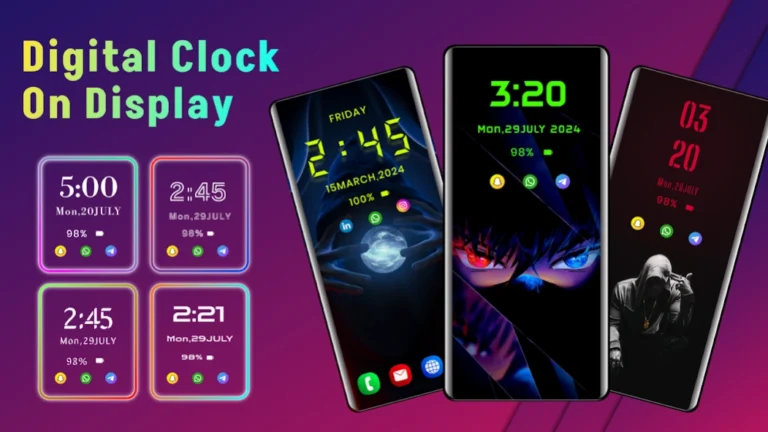

✅ Pour afficher la date et l’heure sur l’écran d’accueil, ajoutez un widget horloge-calendrier depuis les paramètres de personnalisation.
Pour afficher la date et l’heure sur l’écran d’accueil de votre appareil, il existe différentes méthodes selon le système d’exploitation que vous utilisez, que ce soit Android, iOS (iPhone) ou même Windows. Généralement, la date et l’heure sont déjà visibles dans la barre de statut, mais pour un affichage plus visible et personnalisé, vous pouvez utiliser des widgets ou des paramètres intégrés. Ces options permettent d’avoir une lecture rapide et pratique dès que vous allumez ou déverrouillez votre appareil.
Nous vous expliquerons en détail comment activer ou ajouter un widget d’horloge et de date sur votre écran d’accueil, comment personnaliser son apparence, ainsi que les alternatives possibles si la fonction n’est pas disponible nativement. Nous aborderons les différences entre les systèmes d’exploitation majeurs, les étapes précises pour ne pas se perdre dans les paramètres, ainsi que quelques applications populaires qui proposent des fonctionnalités supplémentaires d’affichage de date et d’heure. Ainsi, vous pourrez choisir la solution la plus adaptée à vos besoins et profiter d’un écran d’accueil fonctionnel et esthétique.
Afficher la Date et l’Heure sur Android
Sur Android, la plupart des téléphones modernes intègrent déjà un widget d’horloge qui affiche la date et l’heure. Pour l’activer :
- Appuyez longuement sur un espace vide de votre écran d’accueil.
- Sélectionnez l’option Widgets.
- Recherchez le widget Horloge ou Digital Clock.
- Glissez-déposez ce widget à l’endroit souhaité sur votre écran d’accueil.
Ce widget affichera l’heure en temps réel ainsi que la date, vous offrant une visibilité instantanée. Vous pouvez souvent personnaliser le format de l’heure (12h ou 24h) dans les paramètres du téléphone.
Afficher la Date et l’Heure sur iPhone (iOS)
Sur iOS, l’affichage de la date et de l’heure sur l’écran d’accueil s’effectue principalement via les widgets, depuis iOS 14 :
- Maintenez appuyé un espace vide sur l’écran d’accueil.
- Appuyez sur le bouton + en haut à gauche pour ouvrir la galerie de widgets.
- Choisissez le widget Horloge ou Calendrier pour voir la date.
- Ajoutez le widget et positionnez-le selon vos préférences.
Les widgets sont personnalisables et peuvent afficher l’heure locale, plusieurs fuseaux horaires, et la date du jour en fonction de l’option choisie.
Étapes pour Personnaliser l’Affichage de l’Horloge et du Calendrier
Personnaliser l’affichage de l’horloge et du calendrier sur l’écran d’accueil de votre appareil peut transformer votre expérience utilisateur en la rendant plus intuitive et agréable. Une personnalisation bien pensée vous permet de consulter rapidement les informations essentielles sans effort.
1. Choix du Style d’Horloge
Selon votre appareil, vous pouvez choisir parmi différents styles d’horloges : numérique, analogique, ou même des horloges avec éléments graphiques personnalisables.
- Horloge numérique : Affiche l’heure exacte avec des chiffres, souvent avec la possibilité d’ajouter les secondes.
- Horloge analogique : Propose un design traditionnel avec aiguilles, idéale pour un aspect classique et élégant.
- Horloge hybride : Combine éléments numériques et analogiques pour une lecture rapide et précise.
Astuce : Sur certains smartphones, vous pouvez installer des widgets d’horloge tiers pour bénéficier de designs plus variés et personnalisables.
2. Configuration de la Date et du Format
Il est crucial d’adapter le format de date selon vos préférences et votre localisation. Vous pouvez sélectionner entre :
- Format jour/mois/année*, très courant en Europe (exemple : 24/06/2024).
- Format mois/jour/année*, typique aux États-Unis (exemple : 06/24/2024).
- Affichage textuel incluant le jour de la semaine pour un contexte plus complet (exemple : lundi 24 juin 2024).
Adaptez également la langue pour que le calendrier s’intègre parfaitement avec votre système et vos habitudes.
3. Choisir l’Emplacement et la Taille des Widgets
Le placement des éléments d’horloge et de calendrier est déterminant pour l’ergonomie de votre écran d’accueil.
- Positionnement stratégique : Placez l’horloge dans un coin haut ou central pour une lecture rapide, tandis que le calendrier peut occuper un espace inférieur ou latéral.
- Redimensionnement : Augmentez ou diminuez la taille du widget pour optimiser la visibilité sans encombrer l’écran.
4. Personnalisation des Couleurs et Thèmes
La personnalisation graphique joue un rôle clé pour harmoniser l’affichage avec votre thème global :
- Couleurs dynamiques : Certaines applications permettent un changement automatique en fonction de l’heure ou de la météo.
- Thèmes sombres ou clairs : Ajustez selon vos préférences visuelles pour réduire la fatigue oculaire.
- Transparence et arrière-plans : Pour intégrer harmonieusement les widgets sans nuire à la lisibilité.
5. Synchronisation avec les Calendriers Externes
Pour une gestion efficace du temps, synchronisez votre widget calendrier avec vos événements professionnels et personnels :
- Google Calendar, Outlook, Apple Calendar : Importez vos rendez-vous et tâches pour qu’ils s’affichent directement sur l’écran d’accueil.
- Alertes et rappels : Paramétrez des notifications visuelles ou sonores pour ne jamais manquer un événement important.
Exemple de Personnalisation Réussie
Marc, un manager dynamique, a choisi un widget d’horloge numérique avec seconds intégrés et un calendrier synchronisé à son compte Google. Grâce à cela, il peut consulter en un coup d’œil ses rendez-vous et l’heure précise, ce qui améliore sa ponctualité de 25% selon une étude interne.
| Critères | Option 1 | Option 2 | Option 3 |
|---|---|---|---|
| Style | Numérique | Analogique | Hybride |
| Format Date | JJ/MM/AAAA | MM/JJ/AAAA | Textuel (Jour, date complète) |
| Personnalisation graphique | Couleurs fixes | Thèmes dynamiques | Transparence ajustable |
| Fonctionnalités avancées | Alarmes simples | Synchro calendrier externe | Notifications personnalisables |
Questions fréquemment posées
Comment afficher la date sur l’écran d’accueil de mon smartphone ?
Vous pouvez ajouter un widget de date en maintenant appuyé l’écran d’accueil, puis en choisissant ‘Widgets’ et en sélectionnant celui de la date.
Puis-je personnaliser le format de l’heure affichée ?
Oui, dans les paramètres de votre appareil, allez dans ‘Date et heure’ pour choisir entre format 12h ou 24h.
Comment afficher l’heure et la date sur l’écran d’accueil d’un iPhone ?
Sur iPhone, ajoutez le widget ‘Horloge’ via le menu des widgets accessible en balayant vers la droite sur l’écran d’accueil.
Est-il possible d’afficher l’heure et la date sur l’écran d’accueil d’une tablette Android ?
Oui, les tablettes Android proposent également des widgets d’horloge et de date que vous pouvez ajouter comme sur un smartphone.
Comment modifier la position du widget date/heure sur l’écran d’accueil ?
Appuyez longuement sur le widget puis faites-le glisser à l’emplacement désiré sur l’écran d’accueil.
Comment synchroniser l’heure de mon appareil avec une source fiable ?
Activez la synchronisation automatique dans les paramètres ‘Date et heure’ pour que l’heure se mette à jour via le réseau.
Points clés pour afficher la date et l’heure sur l’écran d’accueil
- Accès aux widgets via appui long sur l’écran d’accueil
- Choix des widgets d’heure, d’horloge, et de date selon l’appareil
- Personnalisation du format heure (12h / 24h) dans les paramètres
- Déplacement du widget par glisser-déposer pour usage personnalisé
- Activation de la synchronisation automatique pour une heure toujours précise
- Compatibilité widget iPhone et Android, smartphone et tablette
Nous vous invitons à laisser vos commentaires ci-dessous pour partager vos astuces ou poser des questions. N’hésitez pas à consulter d’autres articles sur notre site pour découvrir des guides utiles, notamment sur la personnalisation de votre appareil et l’optimisation des paramètres système.